
スキャンの仕方 コピー機の使い方
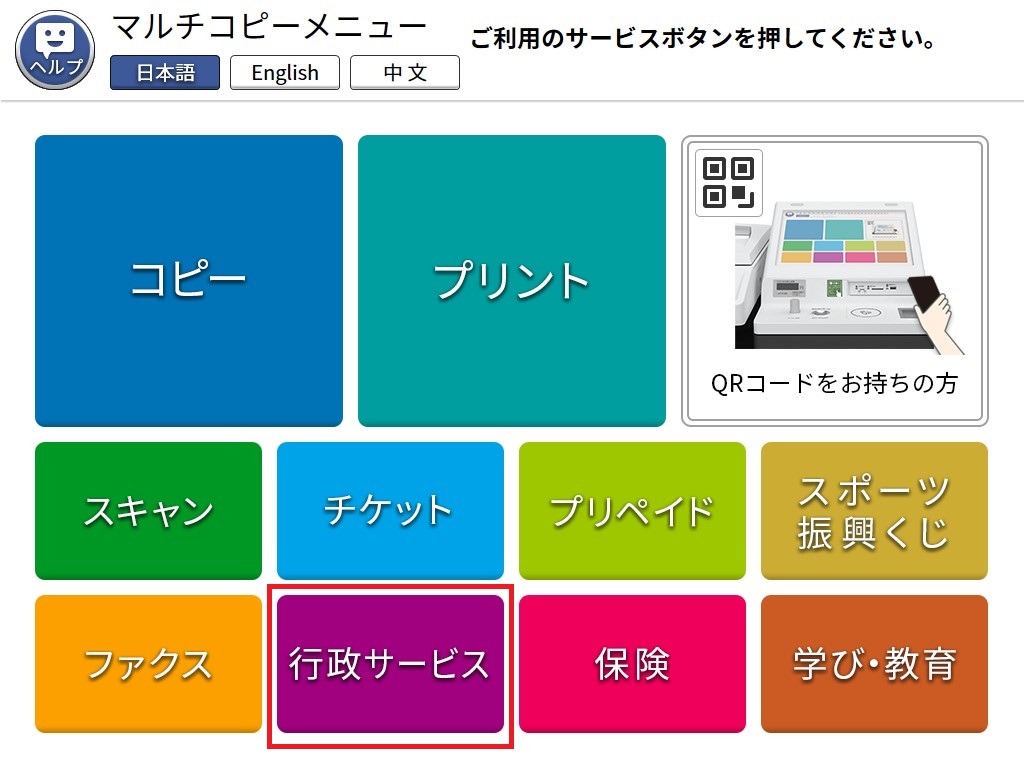
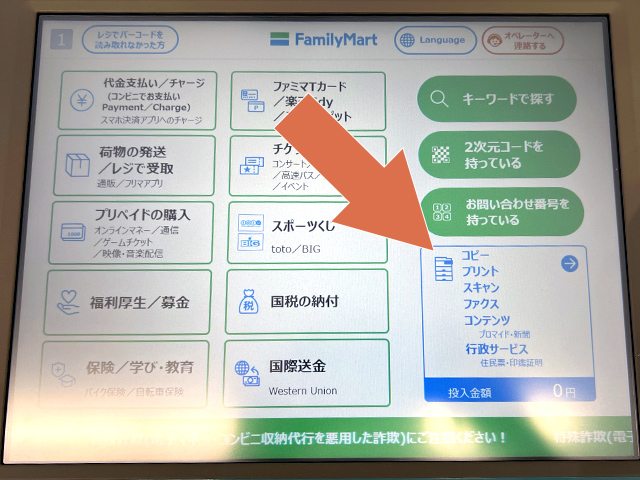
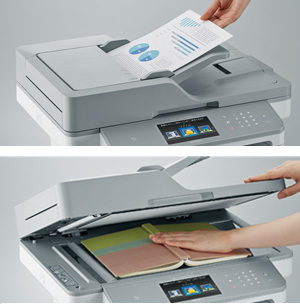
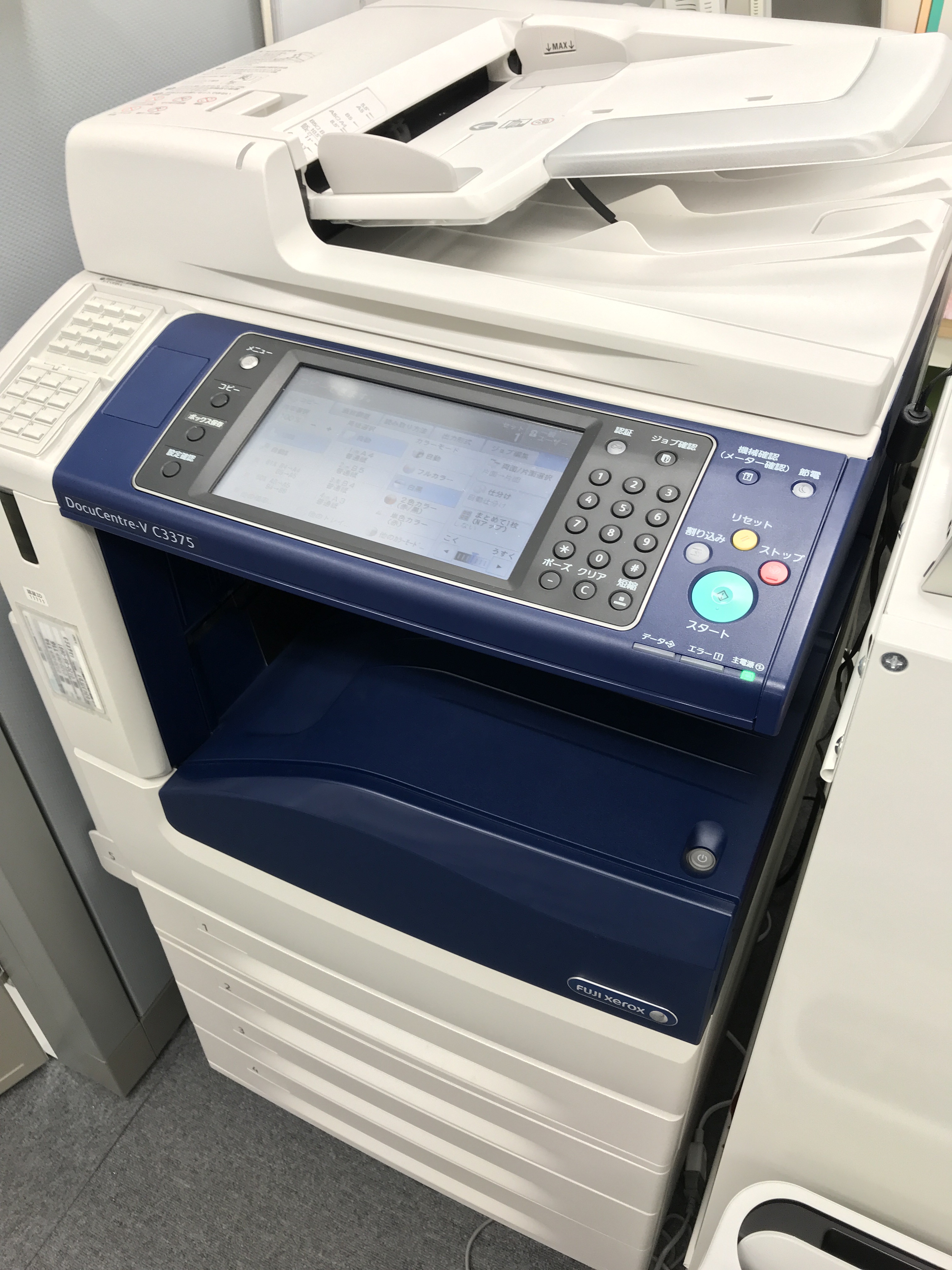
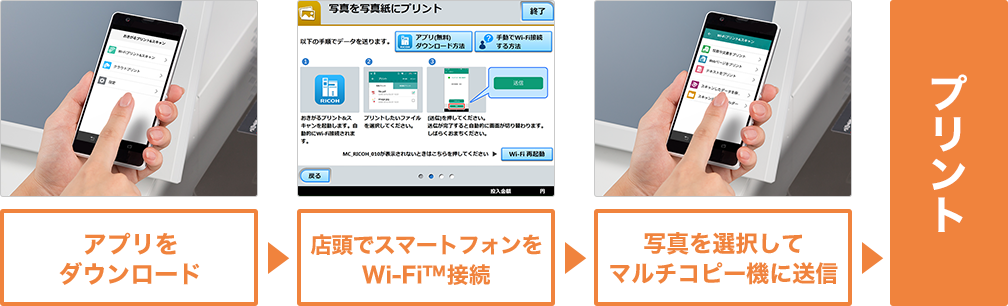
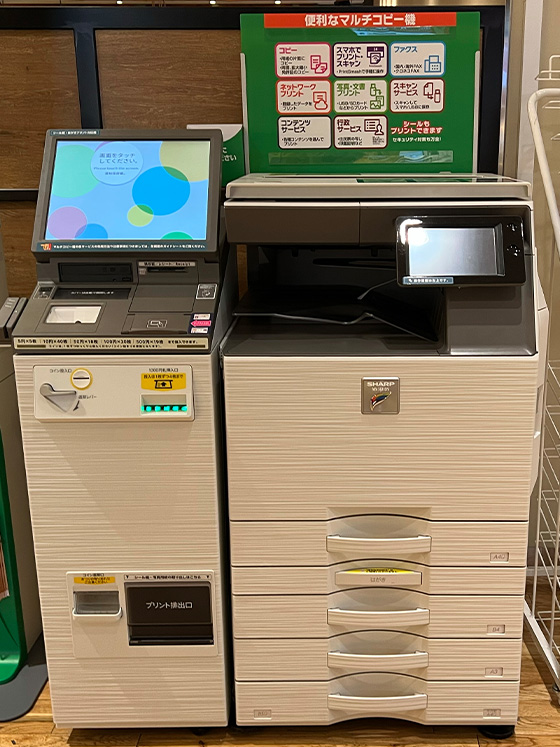
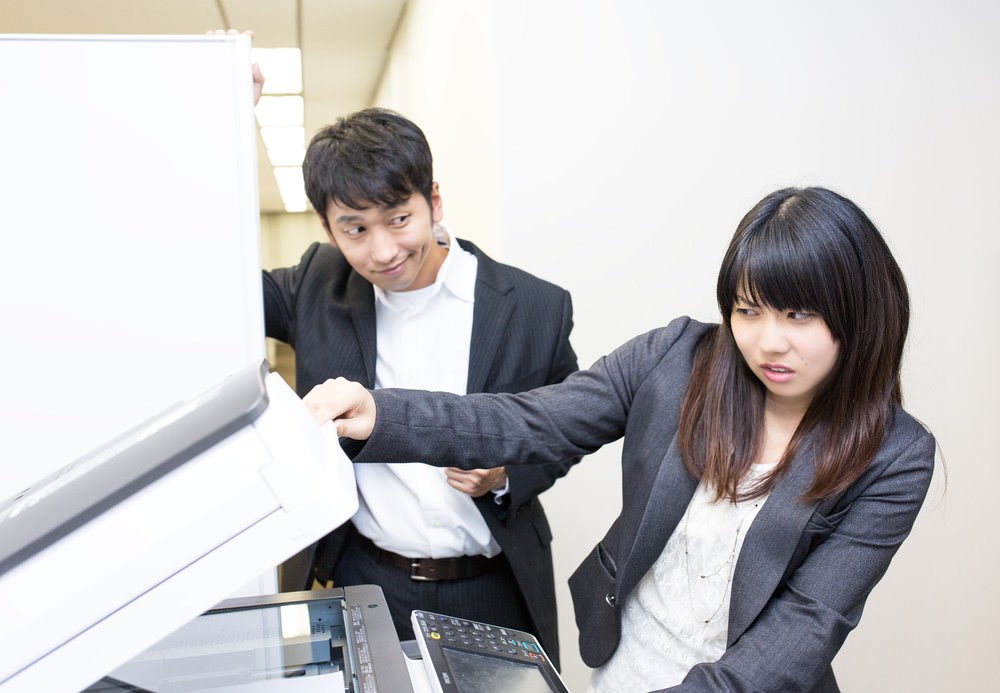
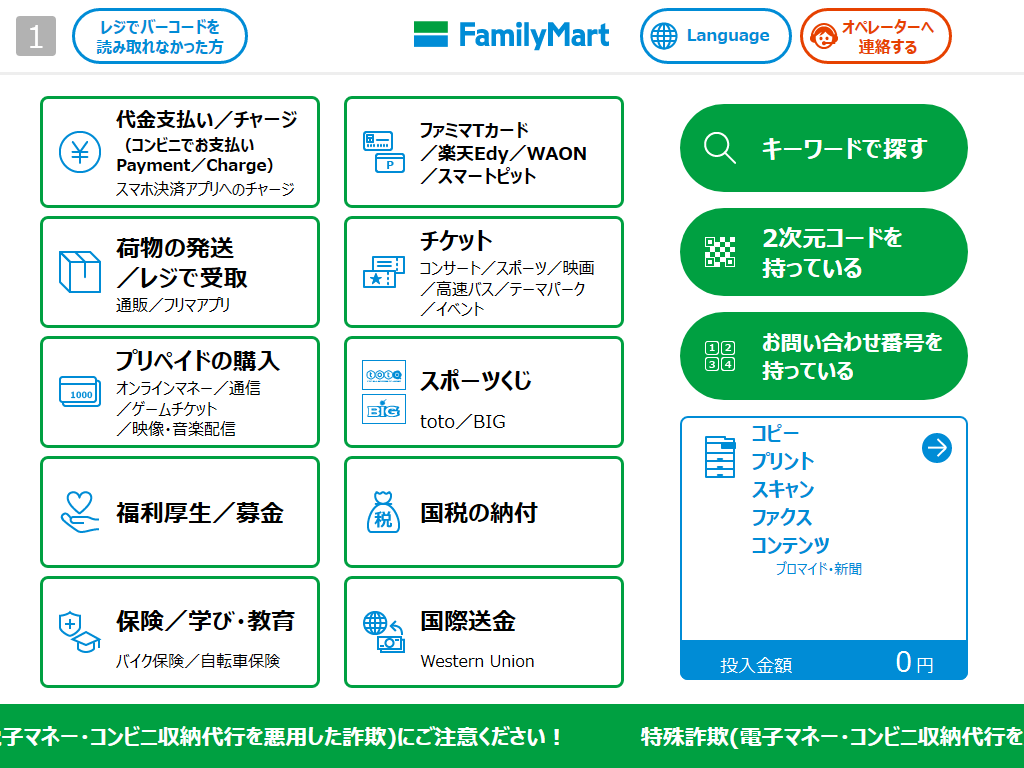
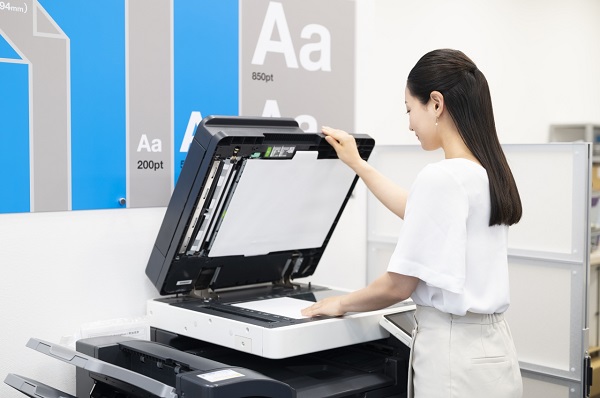
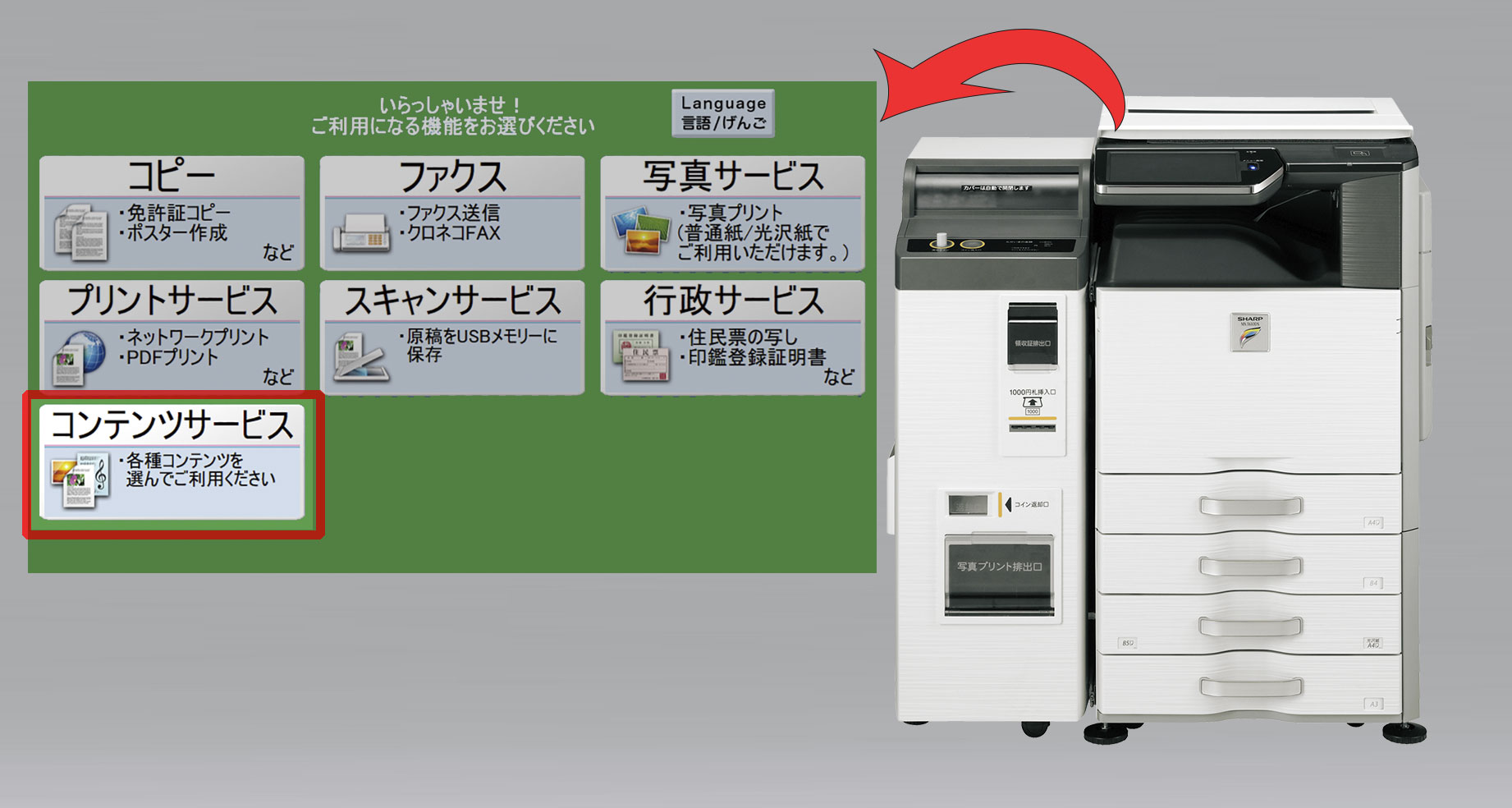
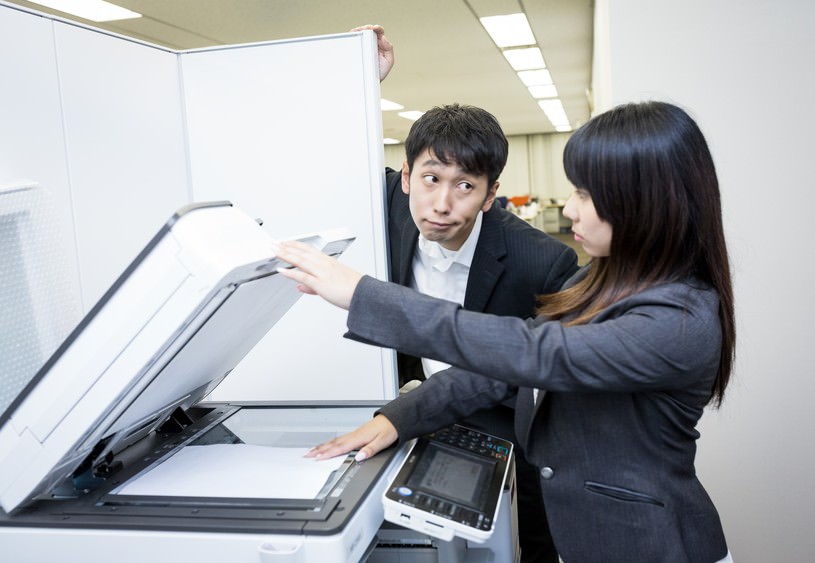
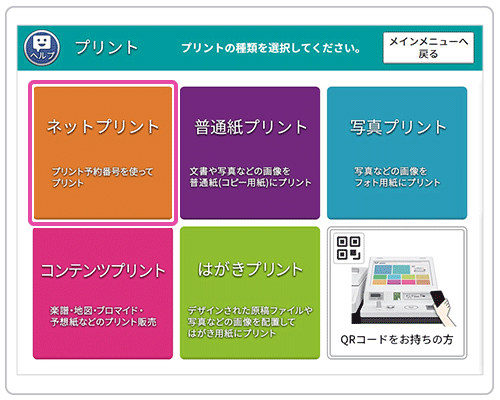
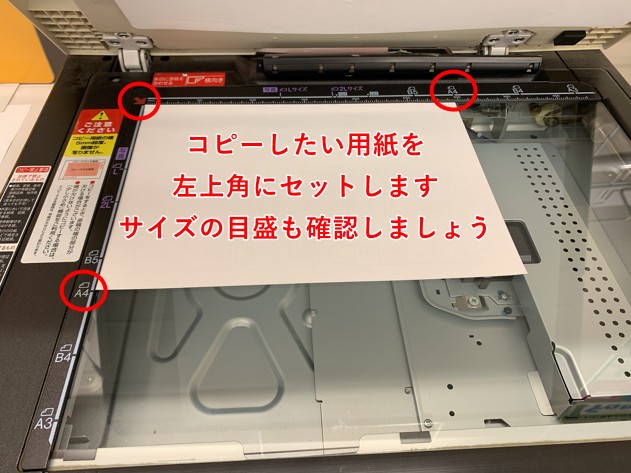
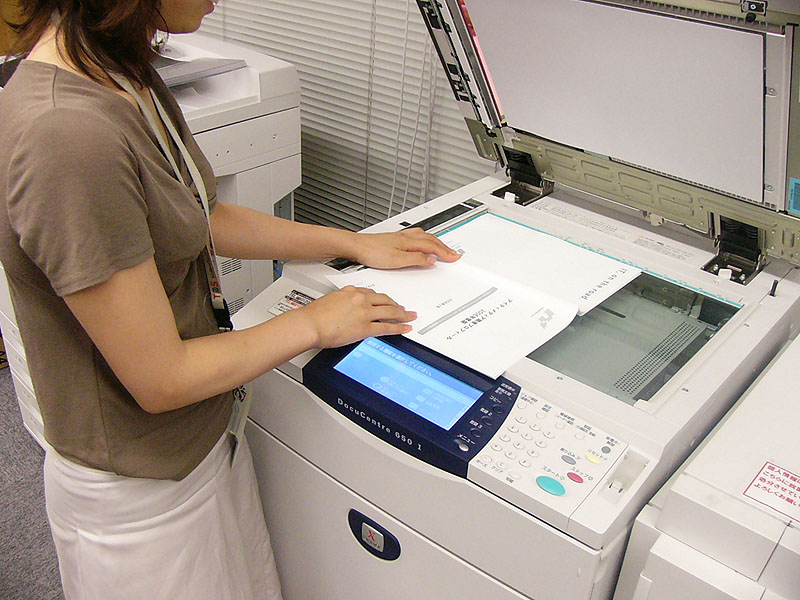
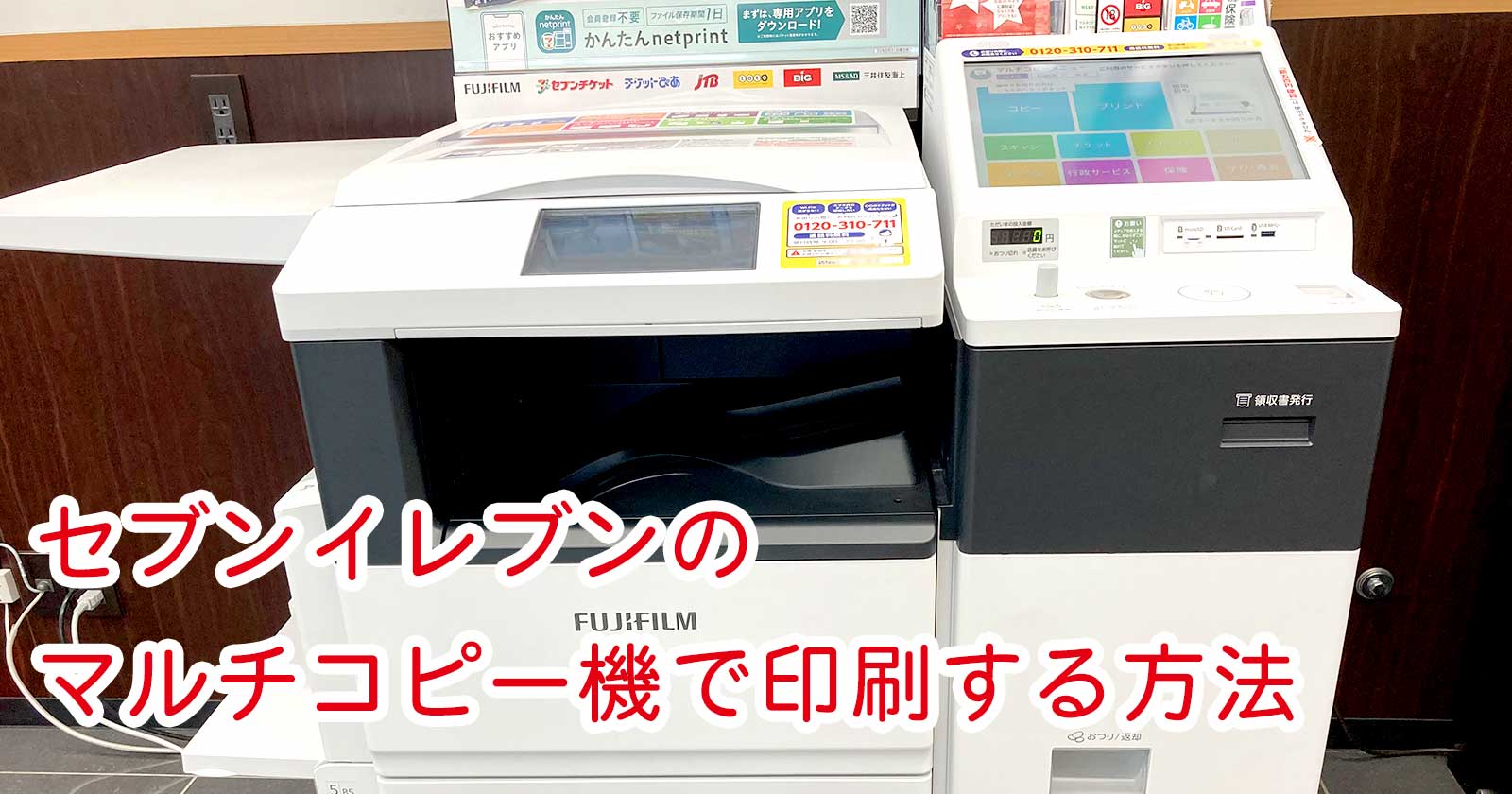
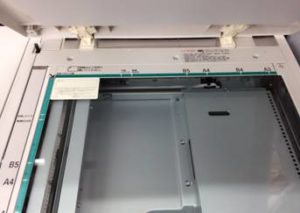
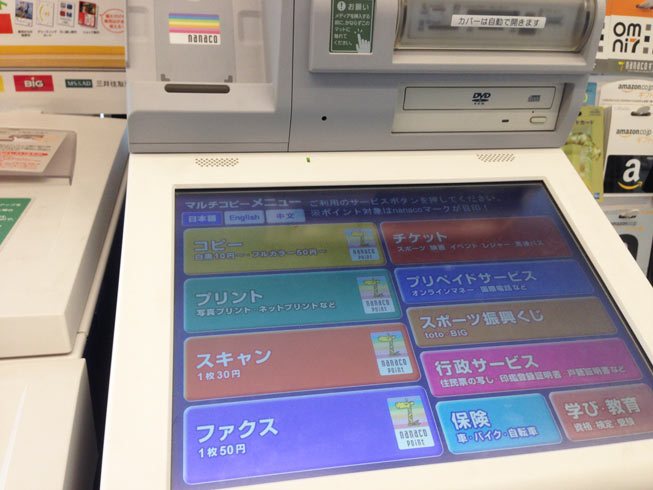
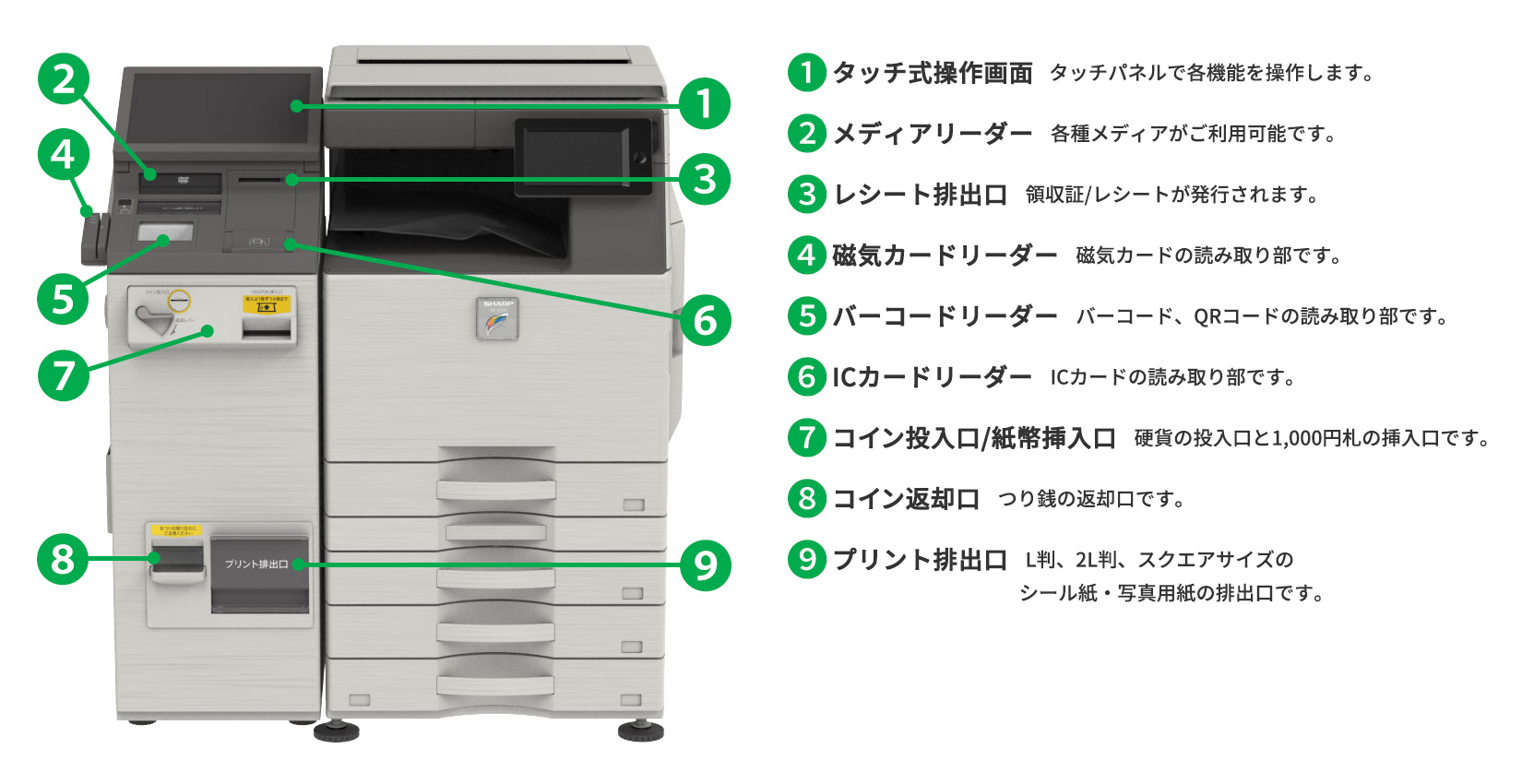
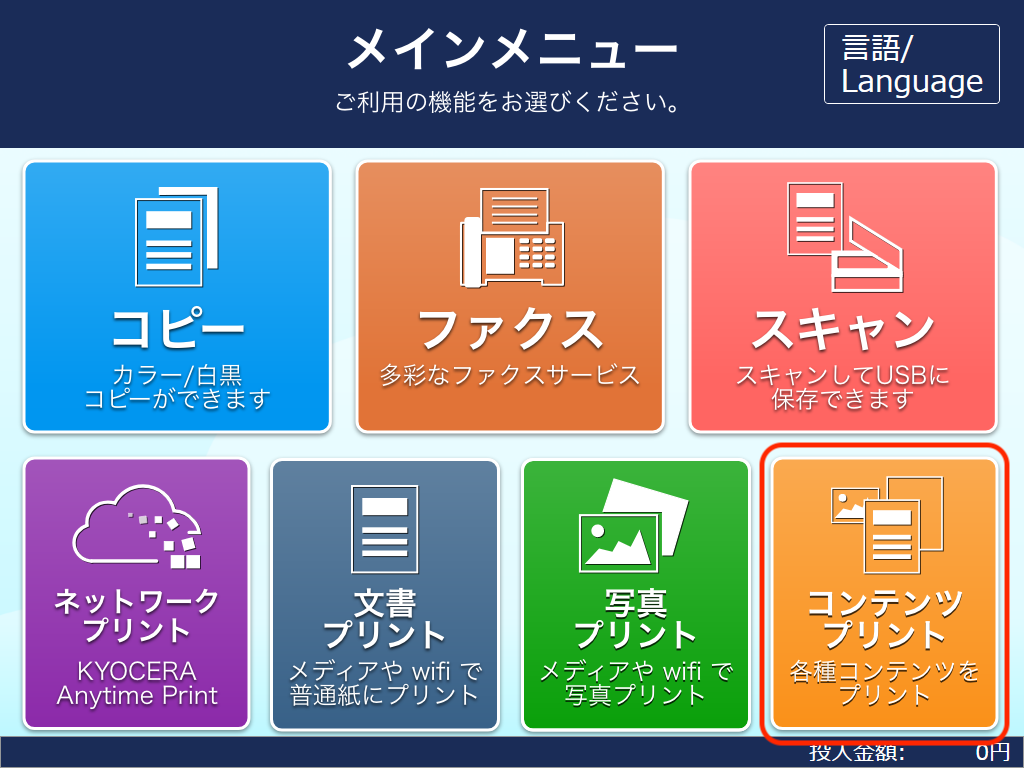
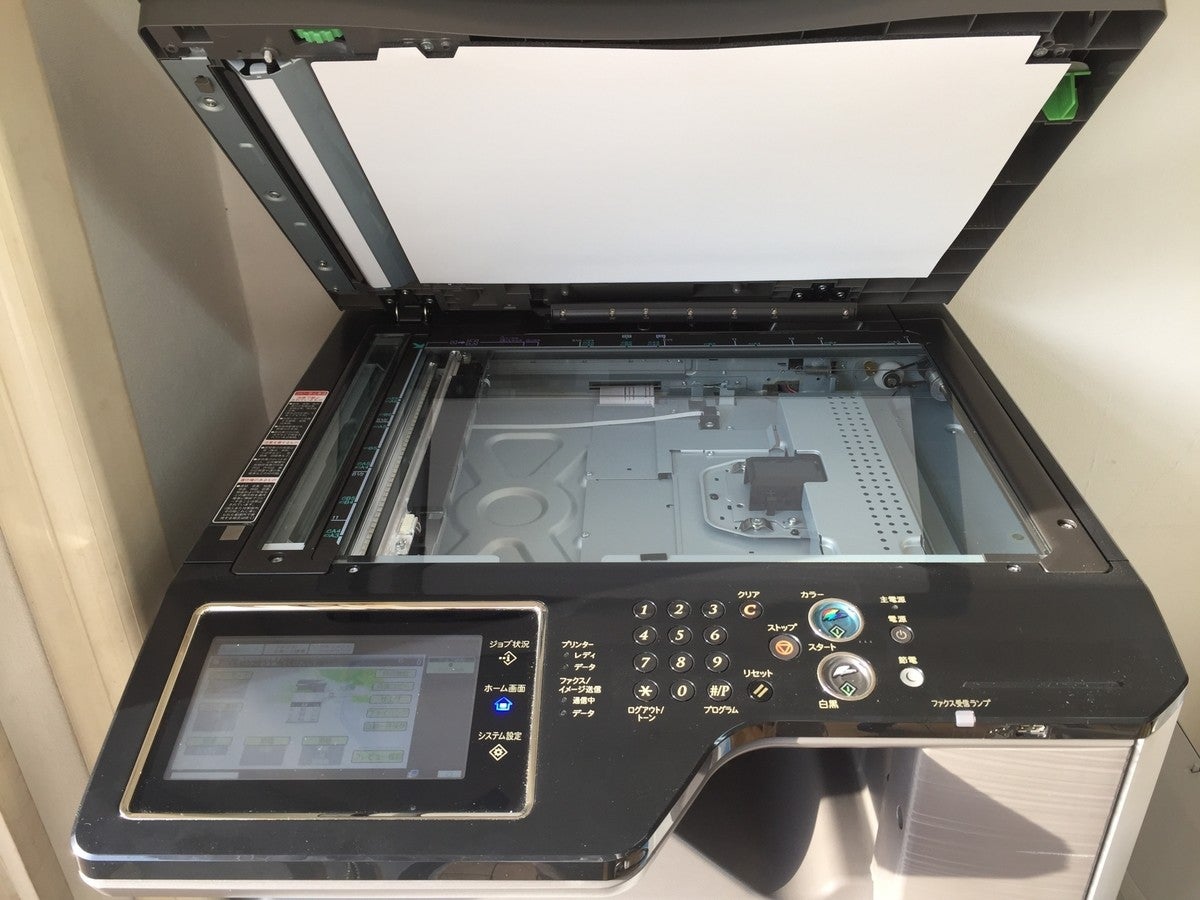
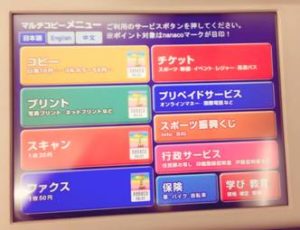
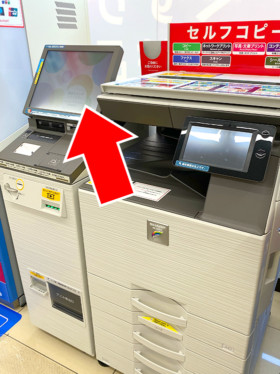
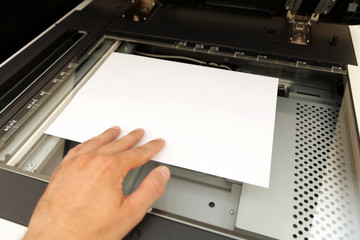
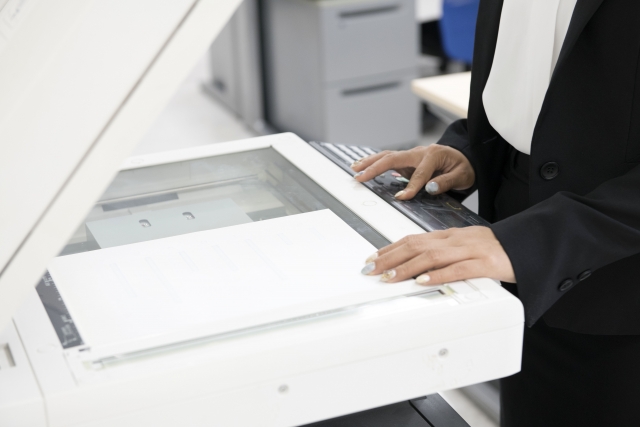
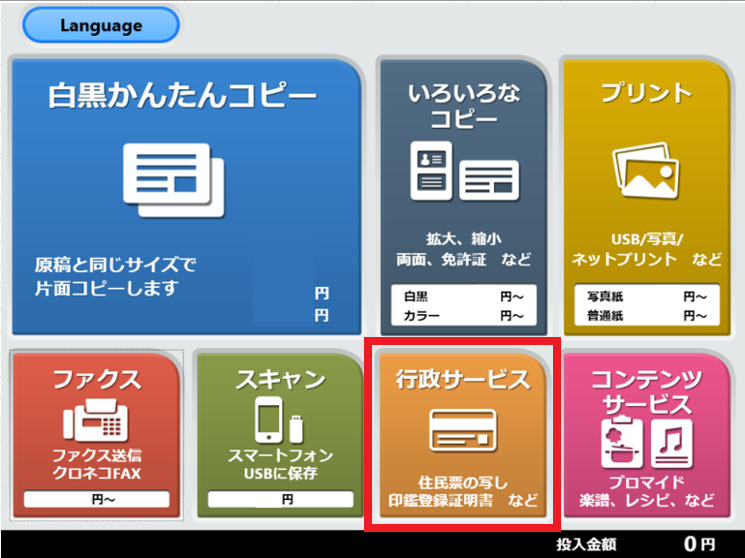
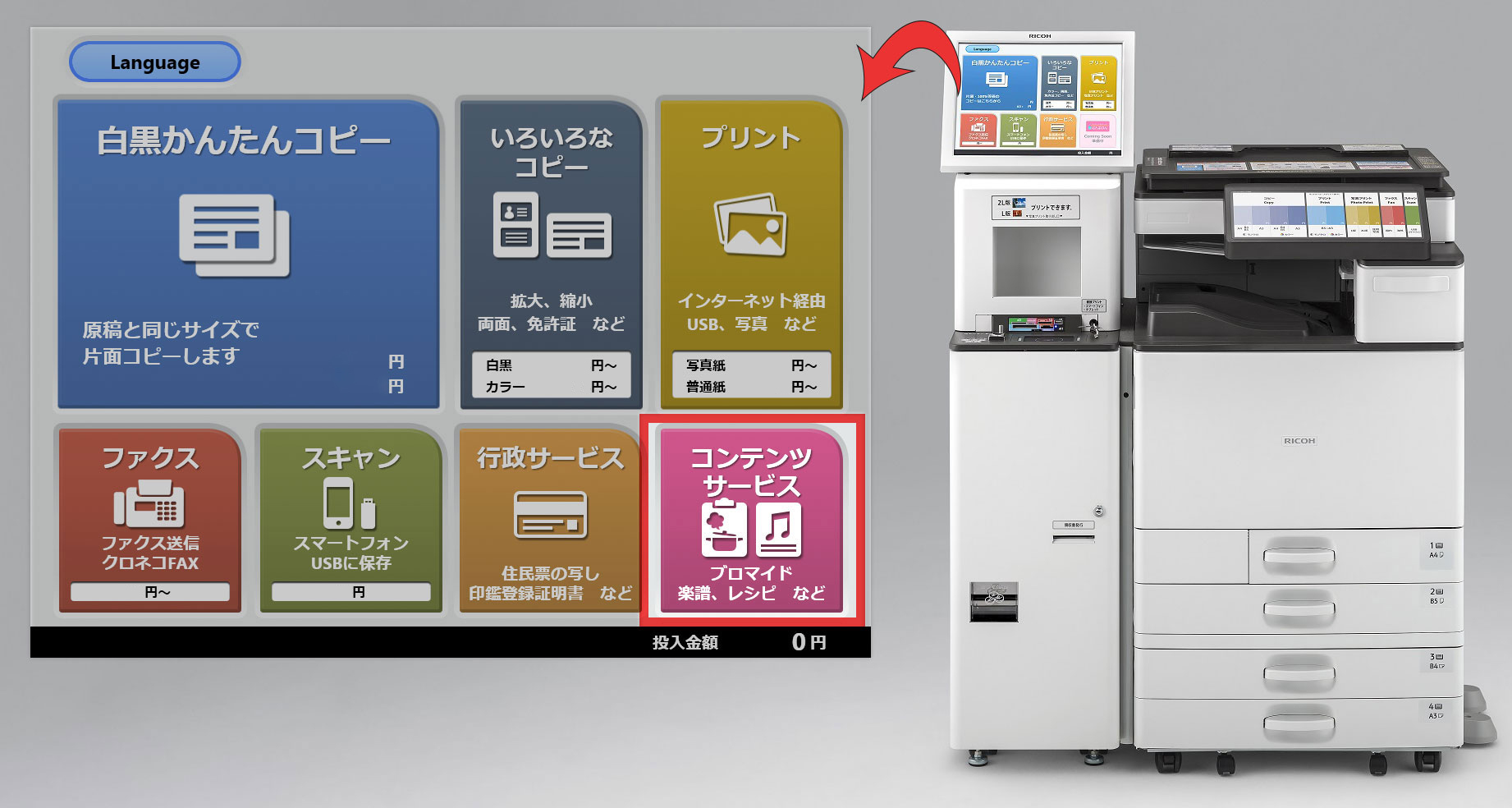
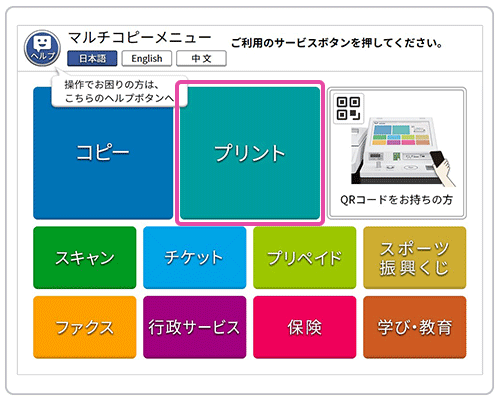
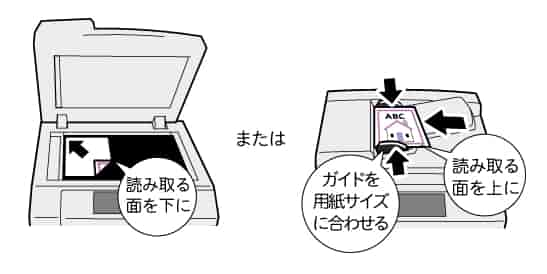
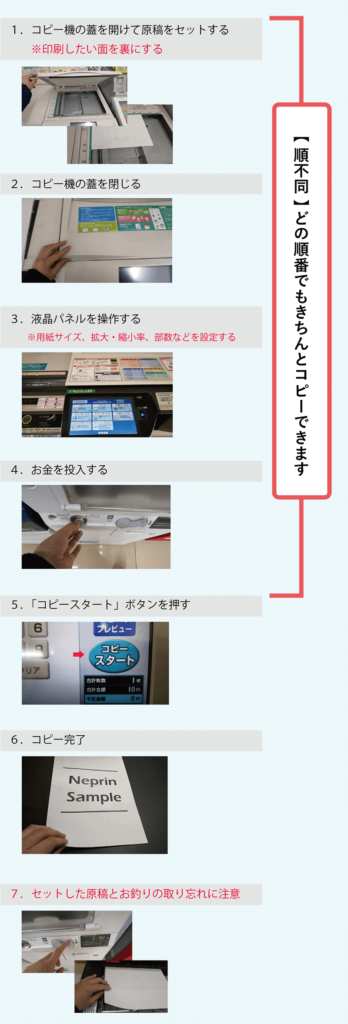
Web まず最初に、マルチコピー機の操作画面で右上にある プリント を選びます。 ※利用料金は店舗によって異なります。 プリントメニューが表示されたら 直接プリントWeb コピー機をするには? 原稿をコピーしたい面が下側になるようにセットします。 コピー機の操作パネルで、用紙サイズと部数を入力します。 部数は操作パネルの数字キーを入力形式がほとんどで、999部までの入力が可能です。 設定が済み、スタートボタンを押すと。
コピー機 やり方
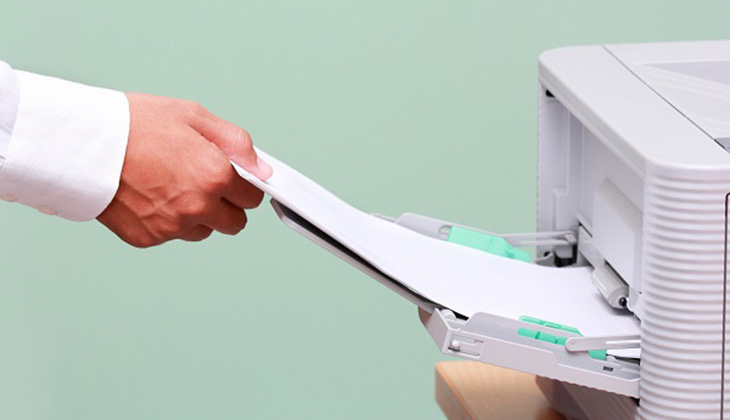
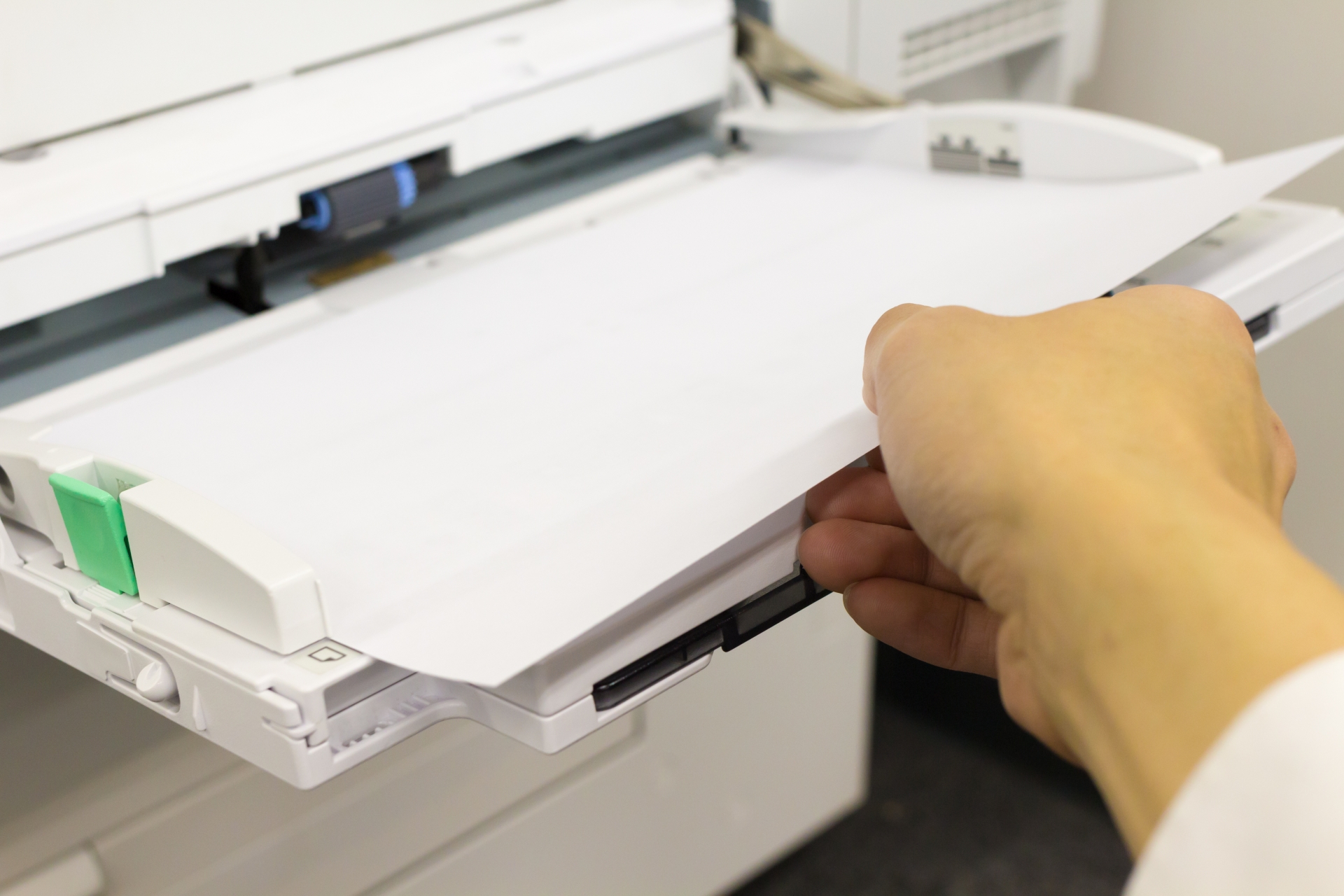
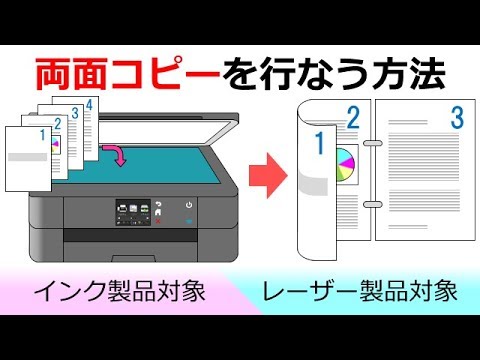
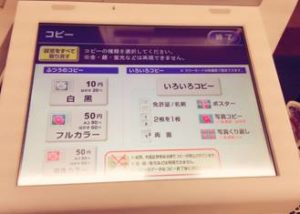
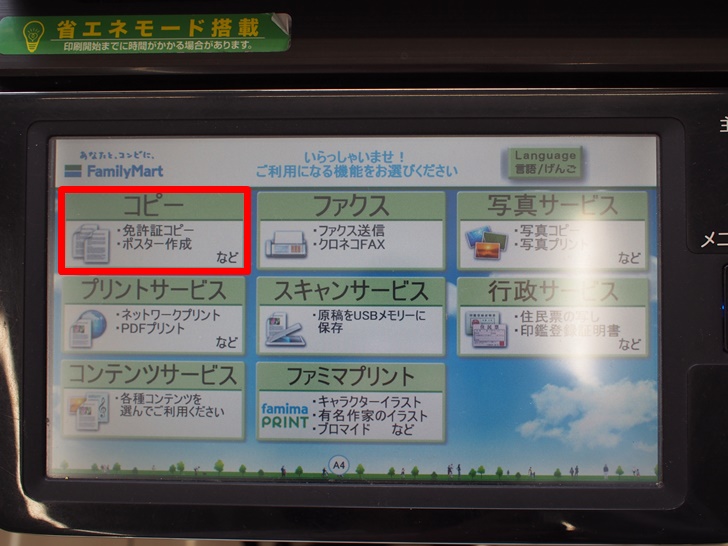
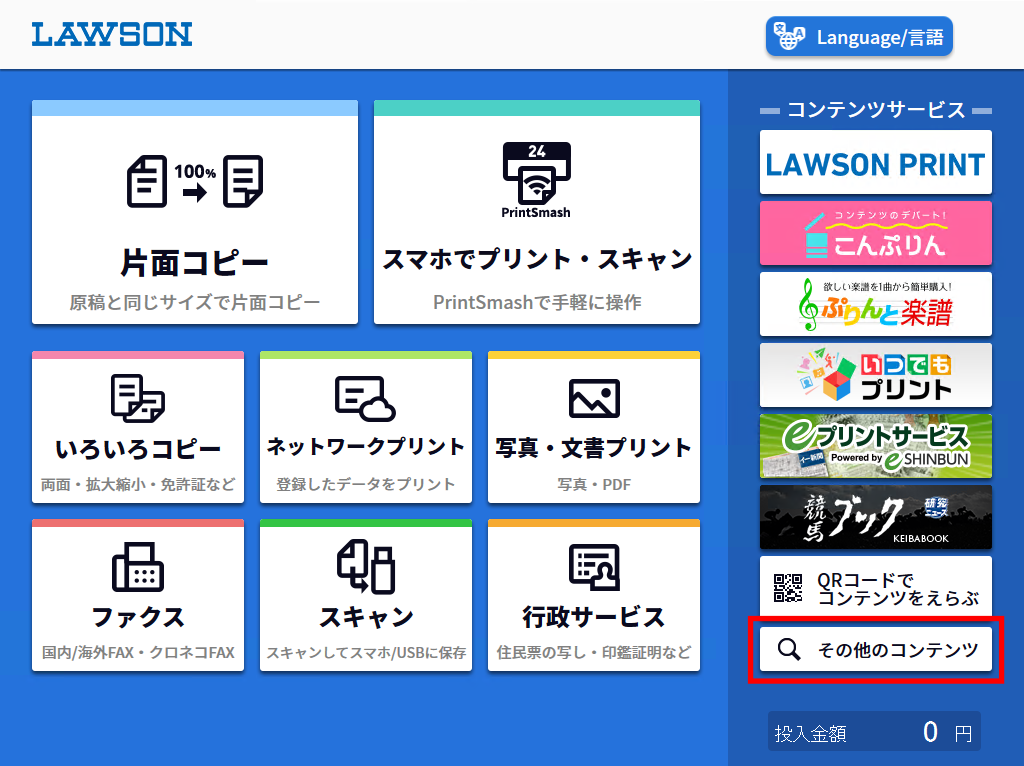
コピー機 やり方-Webコピー機のご利用方法 Step1 「コピー」メニューを選びます マルチコピー機のタッチパネルで「コピー」を選択します。 Step2 コピーの種類を選択 ご利用になるコピーの種類を選びまWeb次の用紙には両面コピーできません。 トレーシングペーパー(第二原図用紙) ラベル紙(ハクリ紙) OHPフィルム 封筒 自動原稿送り装置(ADF)に奇数枚の原稿をセットしたときは
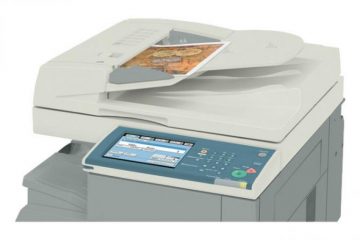
複合機 コピー機 の便利機能 プリンタ コピー編 その2 お役立ち情報 Office110
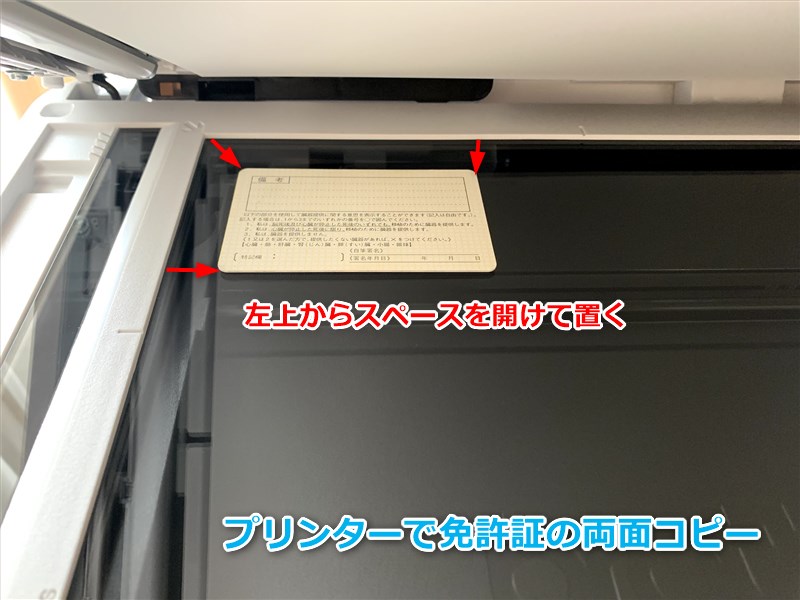
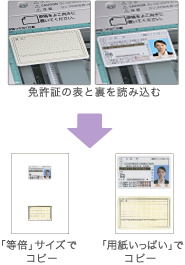
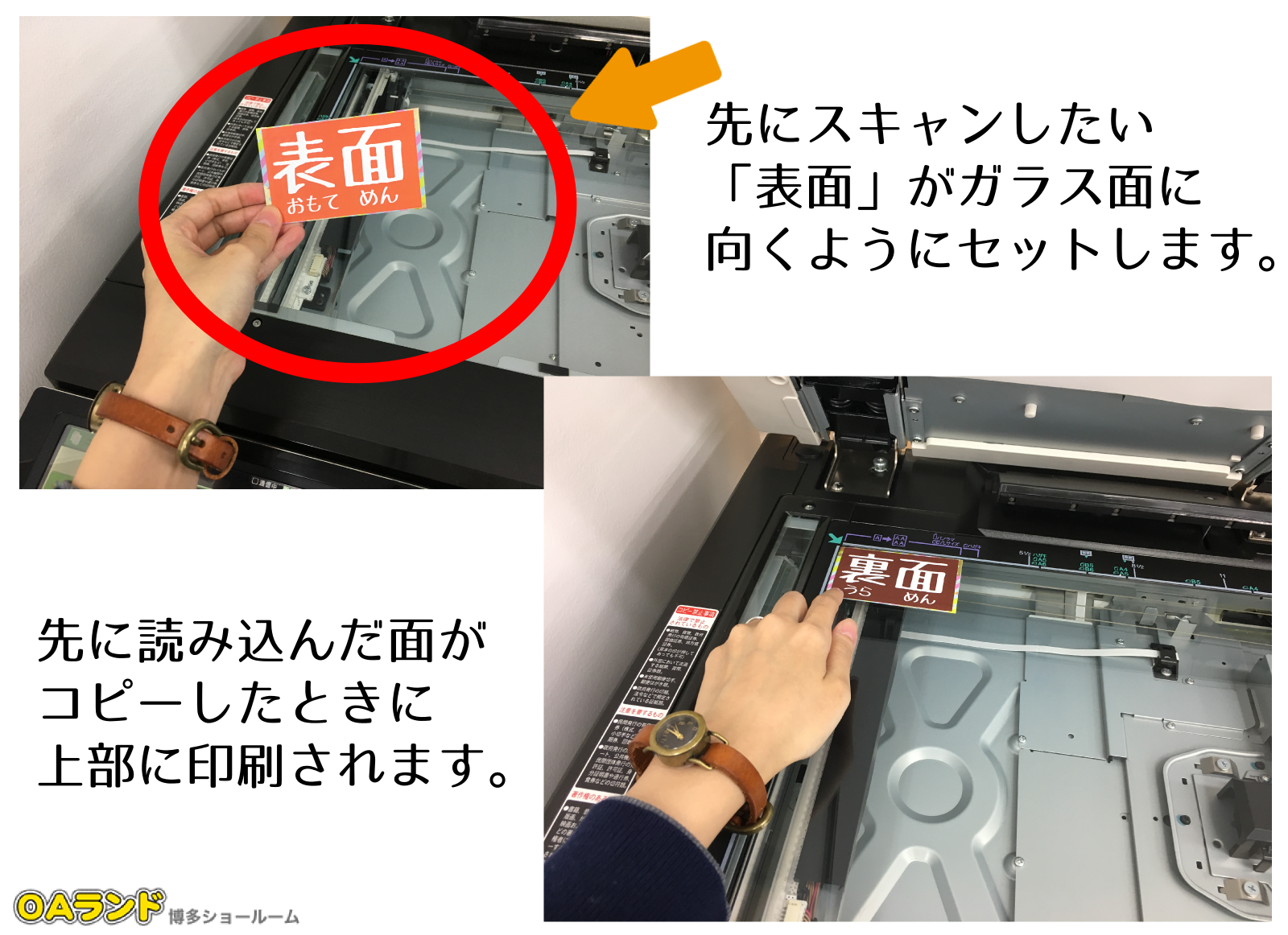
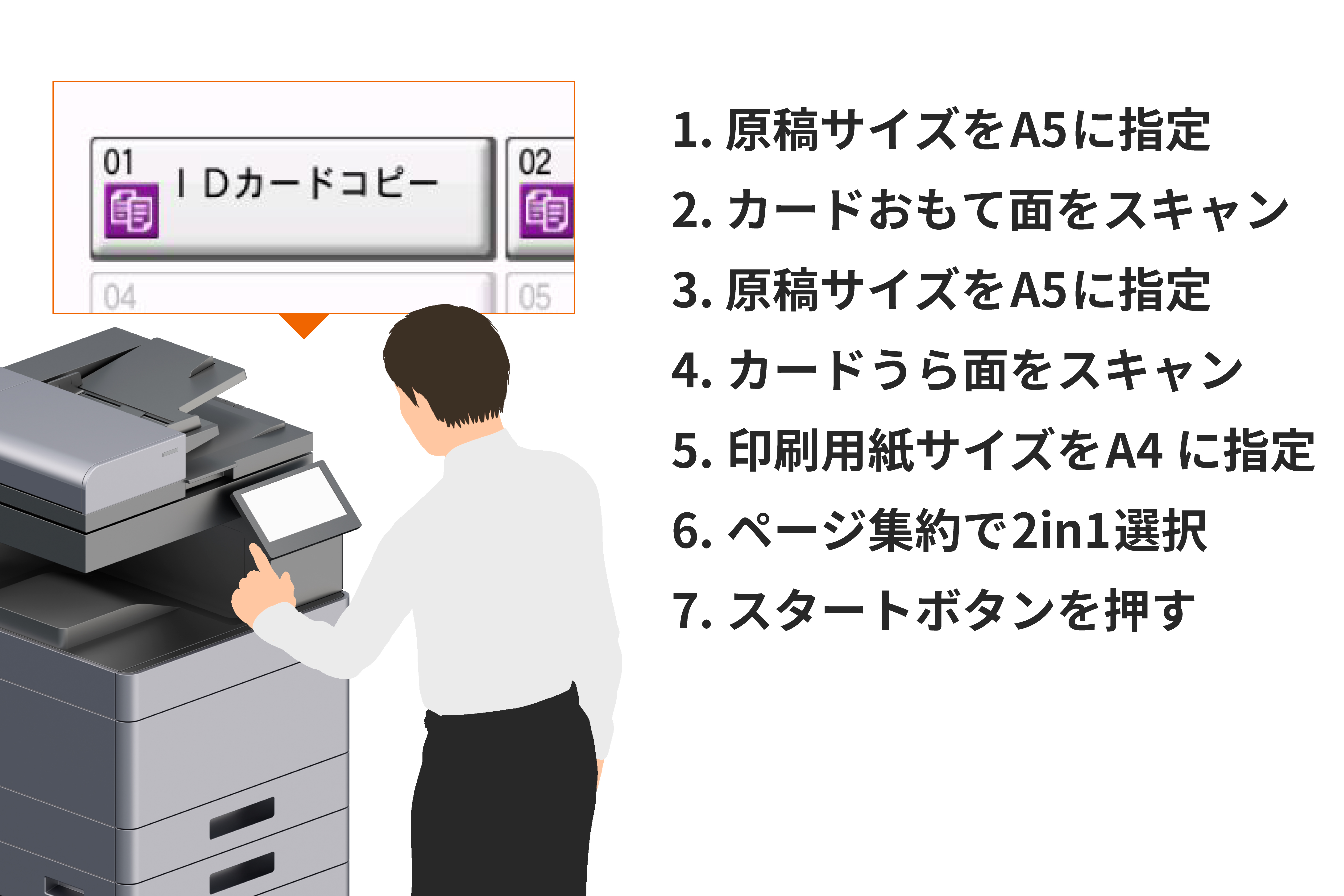
Webお客様の証明用コピーなどを効率的にコピーでき、用紙の節約にもつながります。 詳しくは以下の操作方法をご覧ください。 コピー仕上がりイメージ 原稿台より読み込んだ2つの画像をセWebパソコンに表示されている画面をコピーするPrint Screen(プリントスクリーン)、スクリーンショットの基本的な方法と、必要な画面だけをPrint Screen いろいろな場面で利用できるWeb Release プリンターで用紙をPDFファイルとしてスキャンする方法を知らない人も多いと思います。 本記事では、用紙をスキャンしてPDF化できる家庭用プリン
Web切り取りツールを使用する Windows の Snipping Tool は、PC の画面のすべてまたは一部をキャプチャします。 切り取り領域をキャプチャすると、Snipping Tool のウィンドウに自動的Web 21 1コピー画面を表示させ、年賀状をセットする 3 Wordを使って宛名面を作成する 31 21Wordを開きタブの「差込文章→はがき印刷→宛名面の作成」を選択 32 22.Web片面または両面の原稿を、用紙の片面や両面にコピーする方法を説明します。 手順 原稿の上部を原稿送り装置の奥側に合わせ、読める向きにセットします。 補足 原稿をセットすると、
コピー機 やり方のギャラリー
各画像をクリックすると、ダウンロードまたは拡大表示できます
 |  |  |
 |  |  |
|  |  |
「コピー機 やり方」の画像ギャラリー、詳細は各画像をクリックしてください。
 |  |  |
 |  |  |
 | |  |
「コピー機 やり方」の画像ギャラリー、詳細は各画像をクリックしてください。
 |  |  |
 |  |  |
 |  |  |
「コピー機 やり方」の画像ギャラリー、詳細は各画像をクリックしてください。
 |  |  |
 |  |  |
 |  |  |
「コピー機 やり方」の画像ギャラリー、詳細は各画像をクリックしてください。
 |  |  |
 |  |  |
 |  |  |
「コピー機 やり方」の画像ギャラリー、詳細は各画像をクリックしてください。
 |  | |
 |  |  |
 |  |  |
「コピー機 やり方」の画像ギャラリー、詳細は各画像をクリックしてください。
 |  | |
 |  |  |
 |  | |
「コピー機 やり方」の画像ギャラリー、詳細は各画像をクリックしてください。
 |  | |
 |  |  |
 |  |  |
「コピー機 やり方」の画像ギャラリー、詳細は各画像をクリックしてください。
 |  |  |
 |  |  |
 |  |  |
「コピー機 やり方」の画像ギャラリー、詳細は各画像をクリックしてください。
 |  |  |
 |  |  |
 |  |  |
「コピー機 やり方」の画像ギャラリー、詳細は各画像をクリックしてください。
 |  |  |
 |  |  |
 |  |  |
「コピー機 やり方」の画像ギャラリー、詳細は各画像をクリックしてください。
 |  |  |
 |  |
Webコピー機(複合機)で紙資料をスキャンする方法 コピー機(複合機)のガラス面に紙資料を置く ホーム画面で「スキャン」を選ぶ スキャン結果を送る宛先を選択 「スタート」を押すWeb 分厚い本をキレイに印刷するコツ まずは、 全コピー機共通 の「分厚い本をキレイに印刷する」2つのコツです。 強く押し付ける 一つ目は基本中の基本ですが、本をしっ
Incoming Term: コピー機 やり方,


0 件のコメント:
コメントを投稿